Acceso al Sistema ITC
El sistema de la DPCeIT se denomina Infraestructura Territorial Catastral (ITC). Constituye una infraestructura creada para el fortalecimiento de la institución, y su propósito fundamental es la tramitación digital de mensuras y el mejoramiento de la interacción con organismos y el ciudadano final.
Para acceder al sistema ITC, el usuario deberá tipear la siguiente URL en la barra de navegación de su navegador web:
http://catastro.neuquen.gov.ar/itc
El sistema ITC provee información básica y pública si el acceso es sin clave. Esta facilidad está disponible para todas las personas. Si Usted es un agente de un organismo público autorizado deberá hacer click con el mouse sobre el ícono con la puerta en la esquina superior derecha para ingresar su usuario y clave.
ITC permite trabajar en el marco de Infraestructuras de Datos Espaciales (IDE) y cuenta con dos geoservicios disponibles:
Para una rápida introducción al uso del Sistema ITC, puede acceder al siguiente: link
Ver principalmente "Lección Tutorial 1: Herramientas Básicas del itC".
Requerimientos Hardware/Software
Requerimientos de mínimos de hardware:
- Cualquier computadora tipo PC, con procesador Pentium o superior, no menos de 4 Gigabytes de memoria RAM.
Sistema Operativo:
- Windows 7 o superior (no se recomienda Windows XP).
Navegadores de Internet:
- Microsoft Internet Explorer 11 (disponible a partir de Windows 7)
- Microsoft Internet Explorer 11 (disponible en Windows 10 buscando el programa)
- Microsoft Edge
El Sistema ITC NO FUNCIONA en:
- Google Chrome
- Mozilla Firefox (a partir de la versión 52)
Alternativa:
- Mozilla Firefox versión 51 Portable (se puede descargar aquí)
Plugin a instalar en el Navegador de Internet:
- Microsoft Silverlight: si no estuviese ya instalado dicho plugin,
se le ofrecerá un hipervínculo para descargarlo al acceder a la página
arriba mencionada. La instalación del plugin no presenta mayores dificultades.
Ante reintentos de instalación de Silverlight en Internet Explorer 11 proceder de la siguiente manera:
1) Desinstalar Microsoft Silverlight (Panel de Control / Desinstalar un programa)
2) Descargar el archivo CleanSilverlight.zip
3) Descomprimir el archivo CleanSilverlight.zip descargado
4) Ejecutar el archivo CleanSilverlight.cmd
5) Descargar el instalador de Microsoft Silverlight: Silverlight (32 bits) o Silverlight (64 bits)
6) Instalar Microsoft Silverlight
Configuración de Navegadores de Internet:
- Microsoft Internet Explorer 11:
- Microsoft Edge:
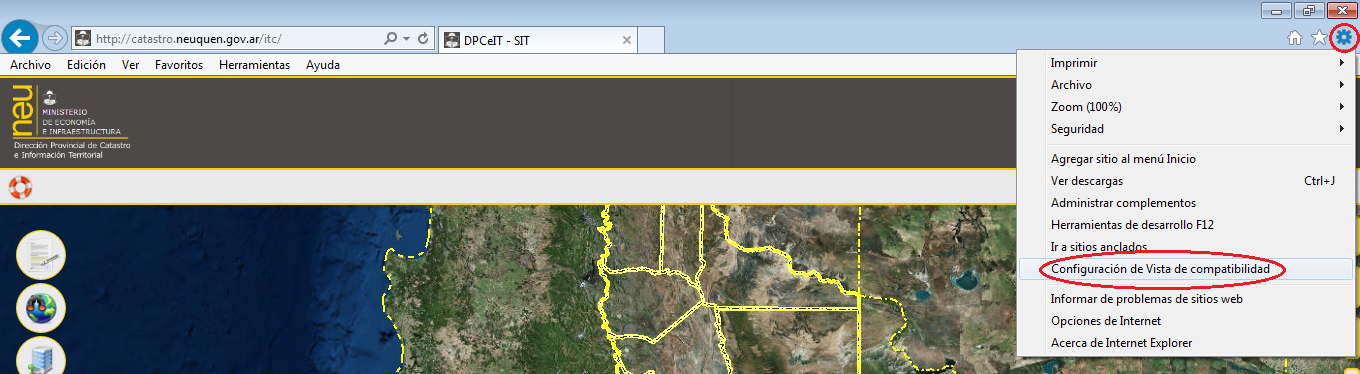
Hacer click con el mouse sobre el ícono con rueda dentada en la esquina superior derecha de la ventana. A continuación, elija el menú "Configuración de Vista de compatibilidad":
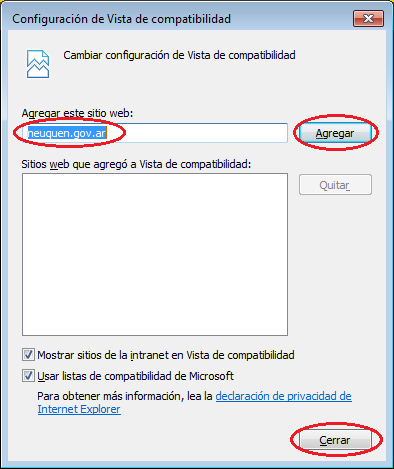
Se abrirá la siguiente ventana:
Agregar el sitio "neuquen.gov.ar". Cerrar la ventana para guardar los cambios.
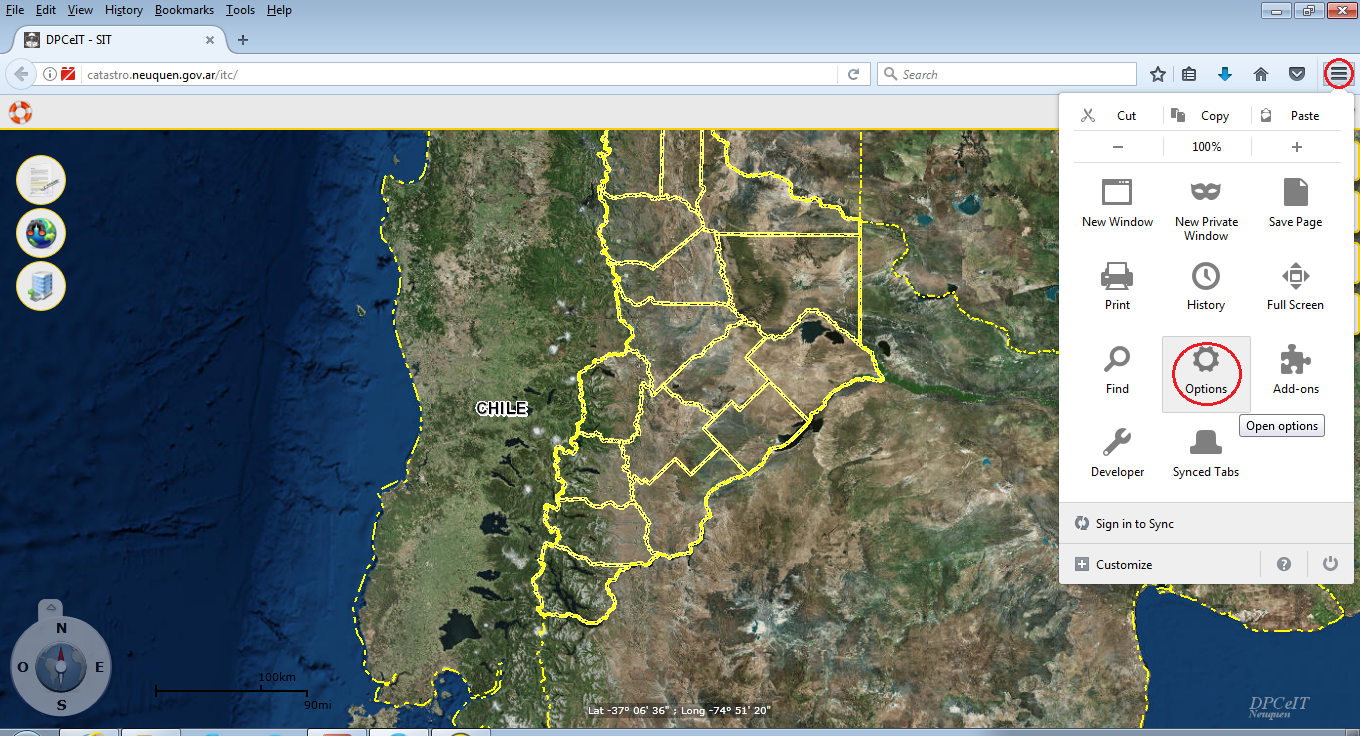
Hacer click con el mouse sobre el ícono con tres líneas horizontales en la esquina superior derecha de la ventana. A continuación, elija el ícono "Opciones":
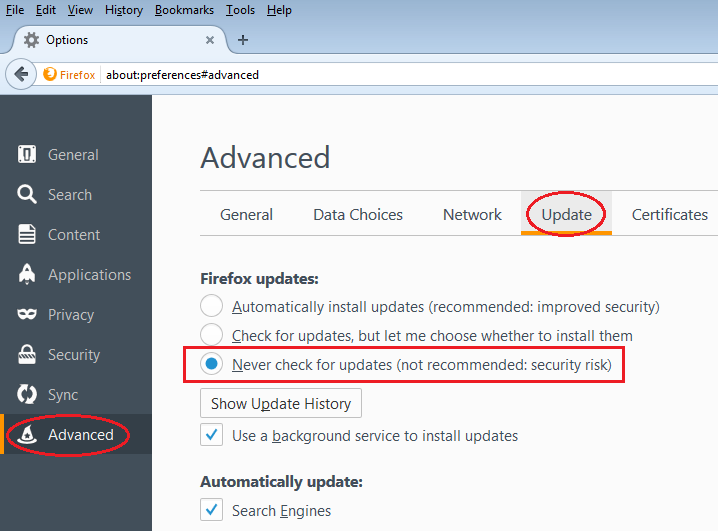
Se abrirá una nueva solapa en el navegador. Elegir el menú "Avanzado", "Actualizaciones". Elegir la opción "Nunca chequear por actualizaciones (no se recomienda: riesgo de seguridad)".
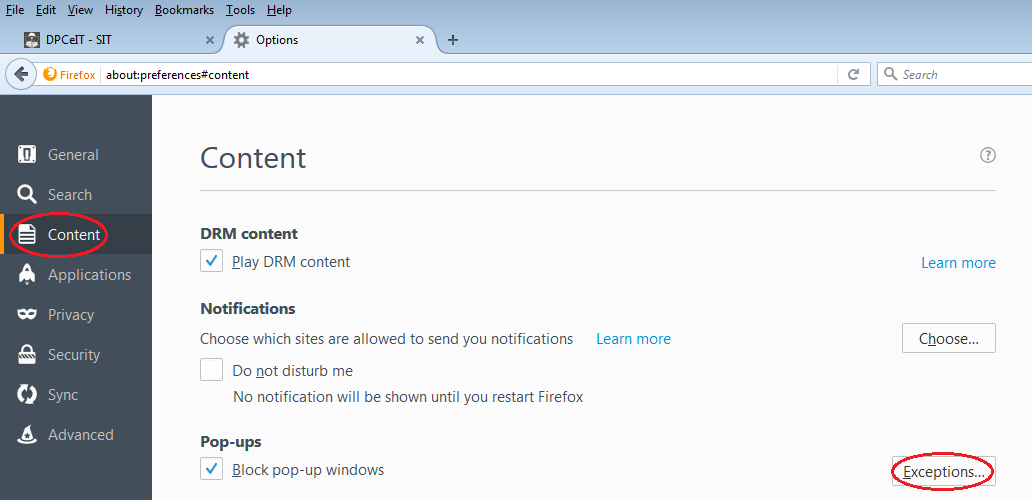
A continuación, elegir el menú "Contenido". Hacer click con el mouse sobre el botón "Excepciones..."
Se abrirá la siguiente ventana:
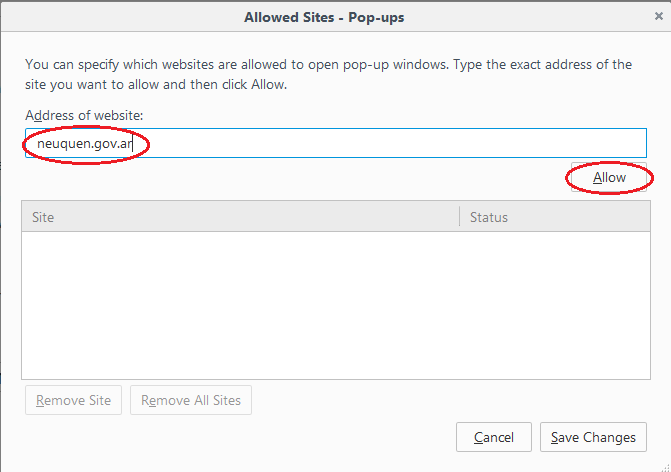
Habilitar el sitio "neuquen.gov.ar".
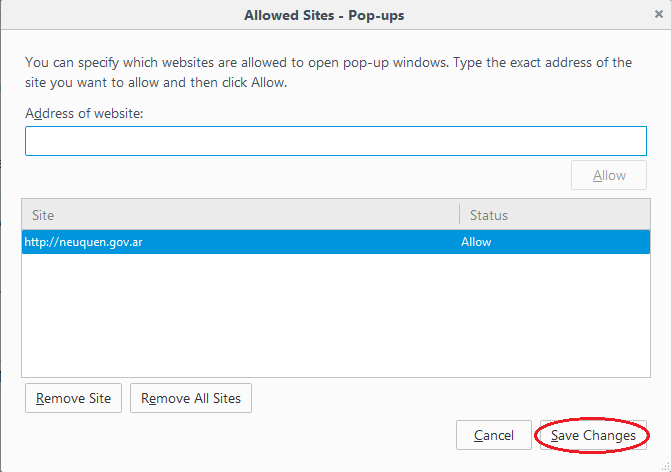
Hacer click en el botón "Guardar cambios".
Hacer click con el mouse sobre el ícono con tres puntos en la esquina superior derecha de la ventana. A continuación, elija la opción "Configuración":
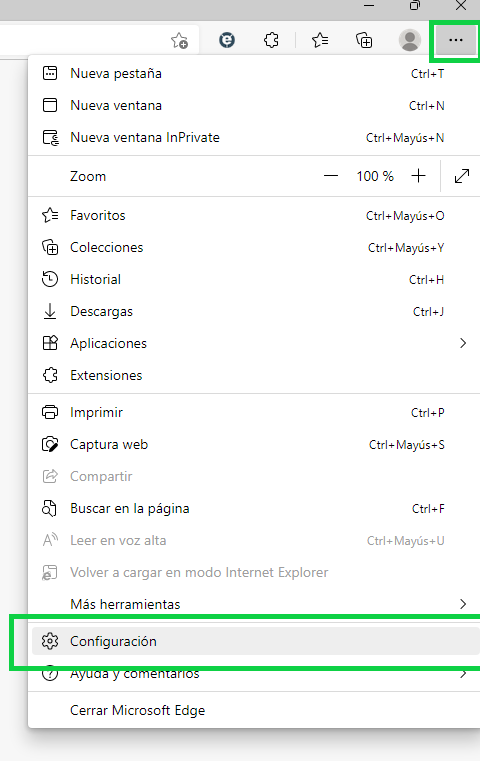
En la ventana que se abre, buscar en el menú izquierdo "Navegador Predeterminado" o "Explorador Predeterminado".
En la opción "Permitir que los sitios se vuelvan a cargar en el modo de Internet Explorer" seleccionar de la lista la opción "Permitir". Luego va a aparecer un botón que dice "Reiniciar", se debe reiniciar el navegador.
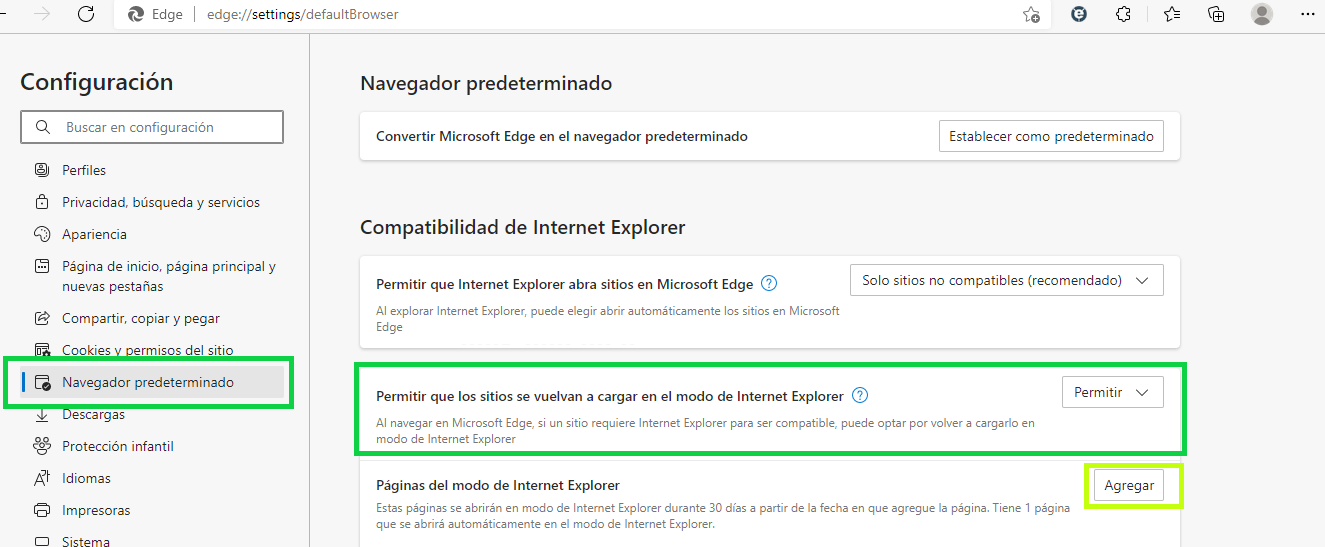
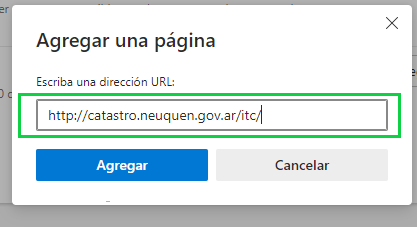
En la misma pantalla aparece un botón que dice "Agregar", al presionarlo abre una ventana donde se debe ingresar la url http://catastro.neuquen.gov.ar/itc/ y después presionar "Agregar".
Luego, al intentar acceder al ITC aparece una barra debajo de la url, se debe cerrar con la cruz. No deben presionar "Salir" ya los saca del modo internet explorer y no se podrá utilizar el ITC.

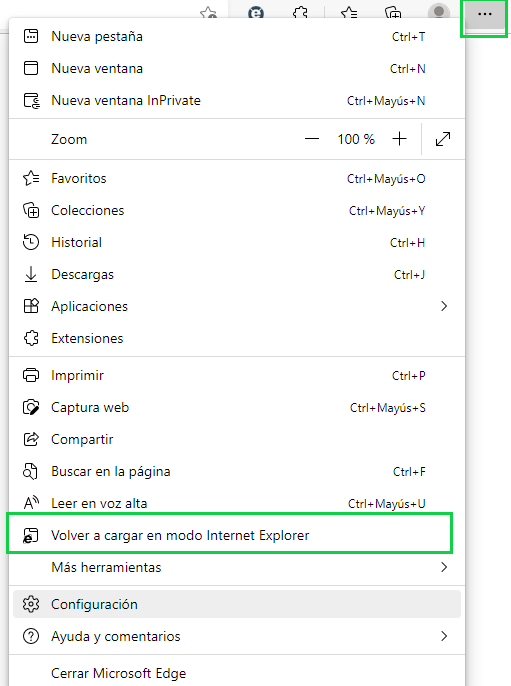
En el caso de que accidentalmente presionen el botón "Salir" se puede ir nuevamente al ícono con tres puntos en la esquina superior derecha de la ventana y buscar la opción "Volver a cargar en modo Internet Explorer"
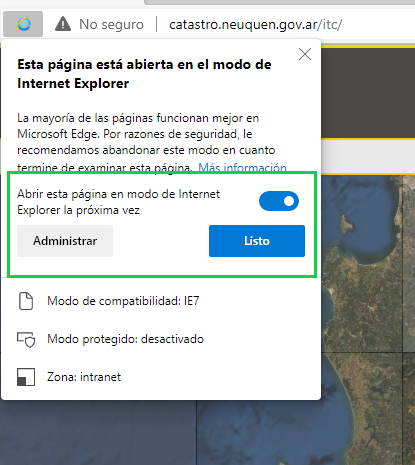
La excepción para poder recargar la página en modo Internet Explorer dura 30 días. Luego se puede volver a agregar como se explicó más arriba o presionar sobre el ícono de Internet Explorer y activar el switch de "Abrir esta página en modo internet explorer la próxima vez" y se agrega automáticamente como muestra la siguiente imagen.